> ## Documentation Index
> Fetch the complete documentation index at: https://docs.goguardian.com/llms.txt
> Use this file to discover all available pages before exploring further.
# Create Instant Lesson Packages
> Transform AI-generated content into ready-to-use Pear Deck, Pear Practice, and Pear Assessment materials in one click.
In Pear Start, you can transform content into comprehensive, ready-to-use classroom materials with **Instant Lesson Packages**.
An Instant Lesson Package creates materials across the Pear Deck Learning platform simultaneously , Practice Sets in Pear Practice, Instant Pear Decks in Pear Deck, and tests in Pear Assessment. Materials open in a new tab within their respective apps.
## Create Instant Lessons Across Pear Deck Learning
1. Click **Tools** in the Pear Start sidebar.
2. Click an AI-based tool, fill out the fields as needed, and click **Generate**.
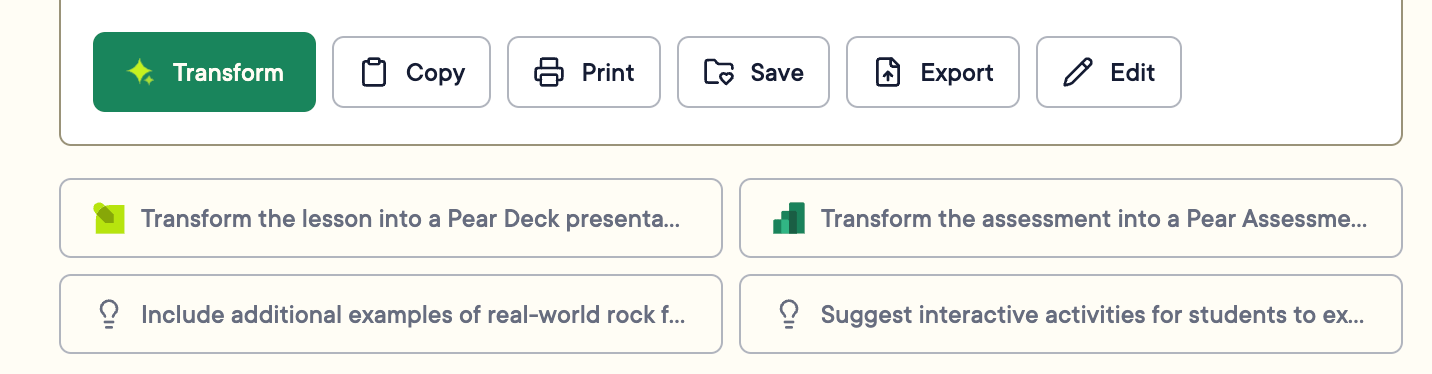
3. Click **Transform** at the bottom of the generated content.
 4. Select one of the following:
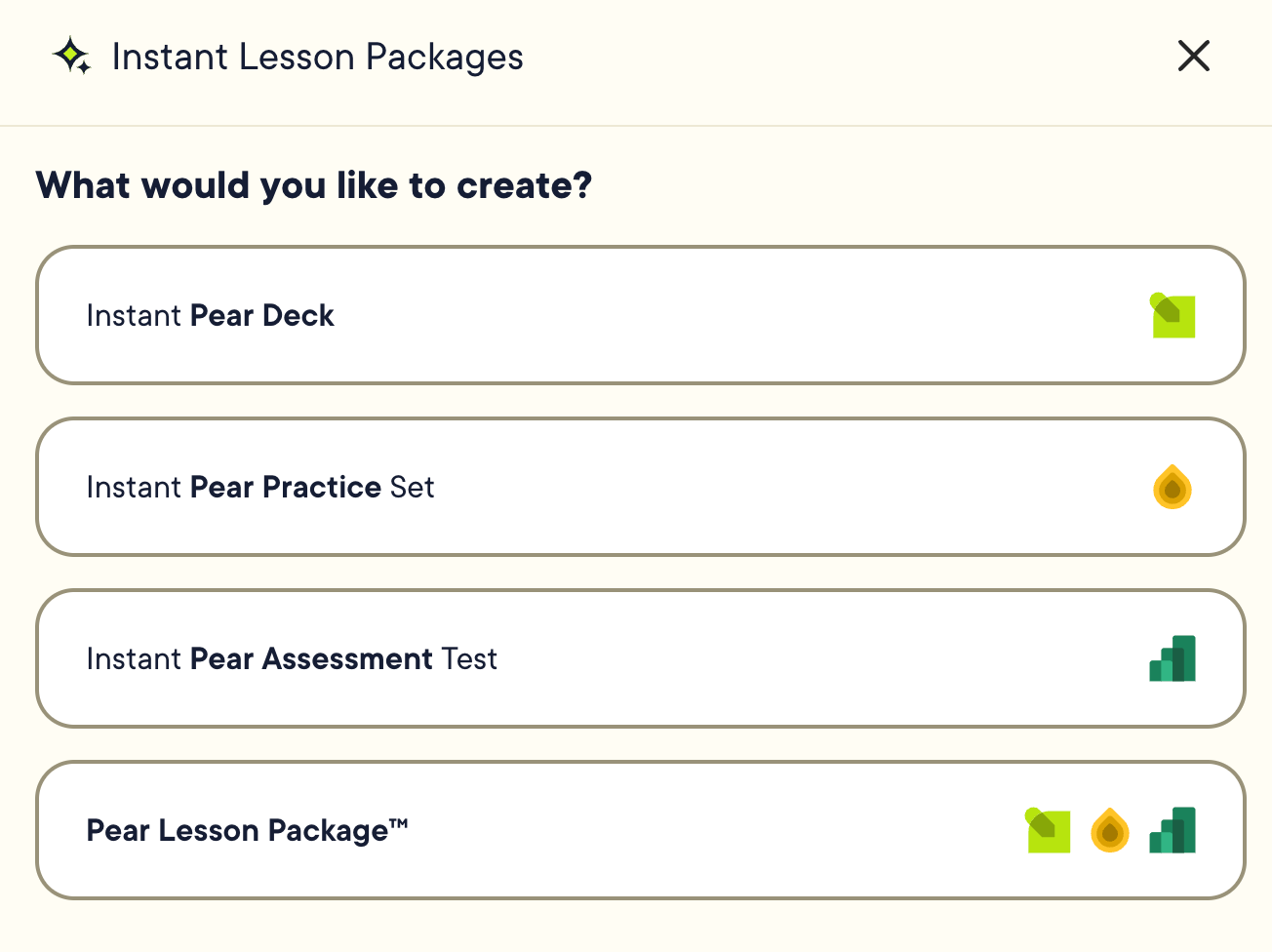
* **Instant Pear Deck**
* **Instant Pear Practice Set**
* **Instant Pear Assessment Test**
* **Pear Lesson Package** : includes all three of the above
5. Review the auto-populated settings, including **Grade Level**, **Reading Level**, and **Subject**.
4. Select one of the following:
* **Instant Pear Deck**
* **Instant Pear Practice Set**
* **Instant Pear Assessment Test**
* **Pear Lesson Package** : includes all three of the above
5. Review the auto-populated settings, including **Grade Level**, **Reading Level**, and **Subject**.
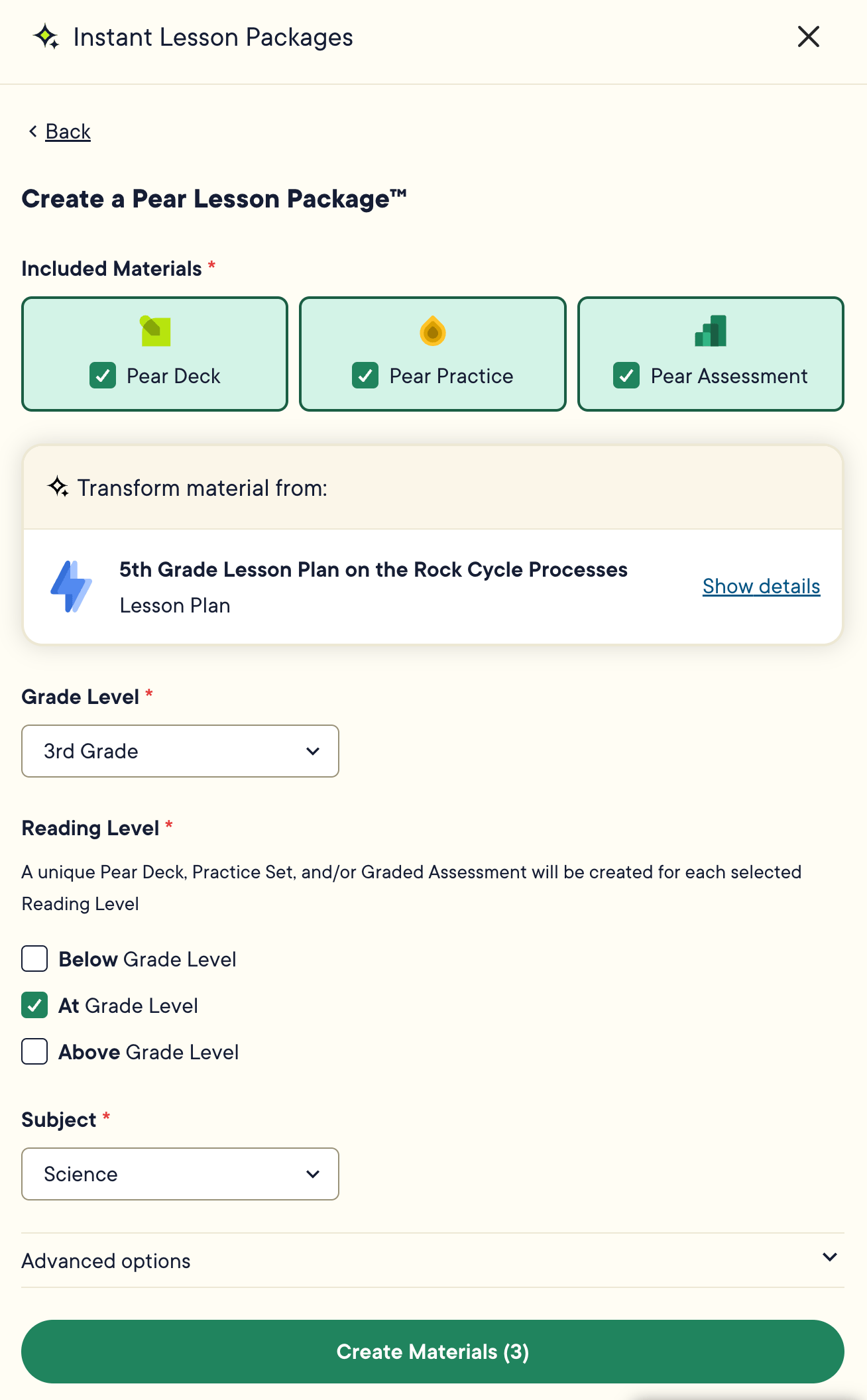 6. Click **Create Materials**.
7. Click on the generated materials to open them in a new tab. You can also access them by clicking the waffle tray in the upper-left corner of Pear Start and opening the relevant Pear Deck Learning app.
6. Click **Create Materials**.
7. Click on the generated materials to open them in a new tab. You can also access them by clicking the waffle tray in the upper-left corner of Pear Start and opening the relevant Pear Deck Learning app.
 ## Resources
Learn how Pear Start Tools work and how to use the Generate and Transform features.
## Resources
Learn how Pear Start Tools work and how to use the Generate and Transform features.